Cómo Agregar un Mensaje de Voz a Tu eCard
Graba hasta 30 segundos que se reproducen cuando tu destinatario abre la tarjeta. Gratis en todas las tarjetas — es como susurrar un mensaje en una tarjeta de felicitación real.
Dónde Encontrarlo
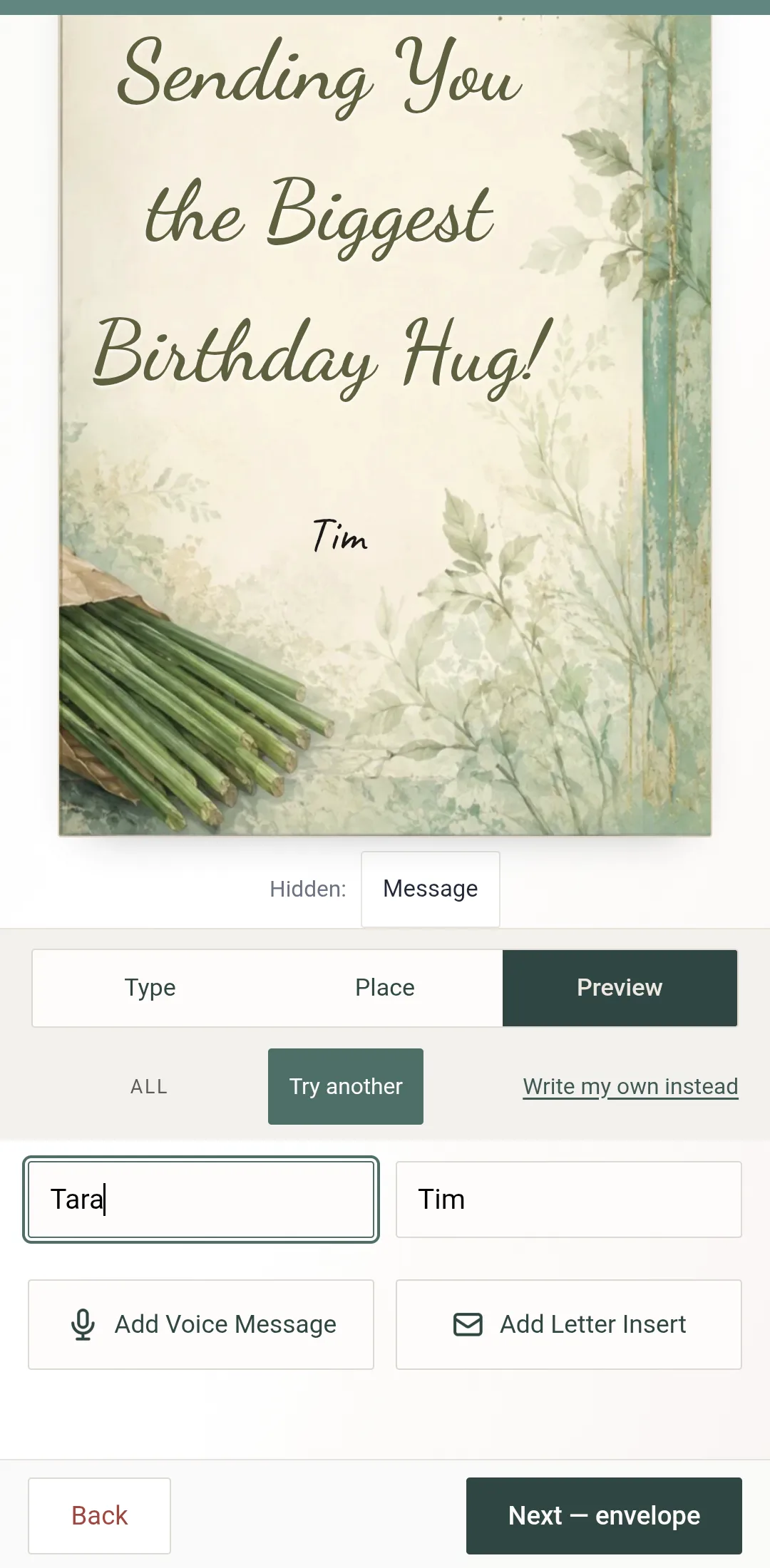
En el paso Make it, escribe tus palabras y abre la pestaña Preview.
Bajo los nombres To y From, toca Add Voice Message. Está junto a Add Letter Insert.
Cuando hay una grabación, el botón dice Voice Added; tócalo de nuevo para escucharla, regrabar o quitarla.
Cómo Grabar
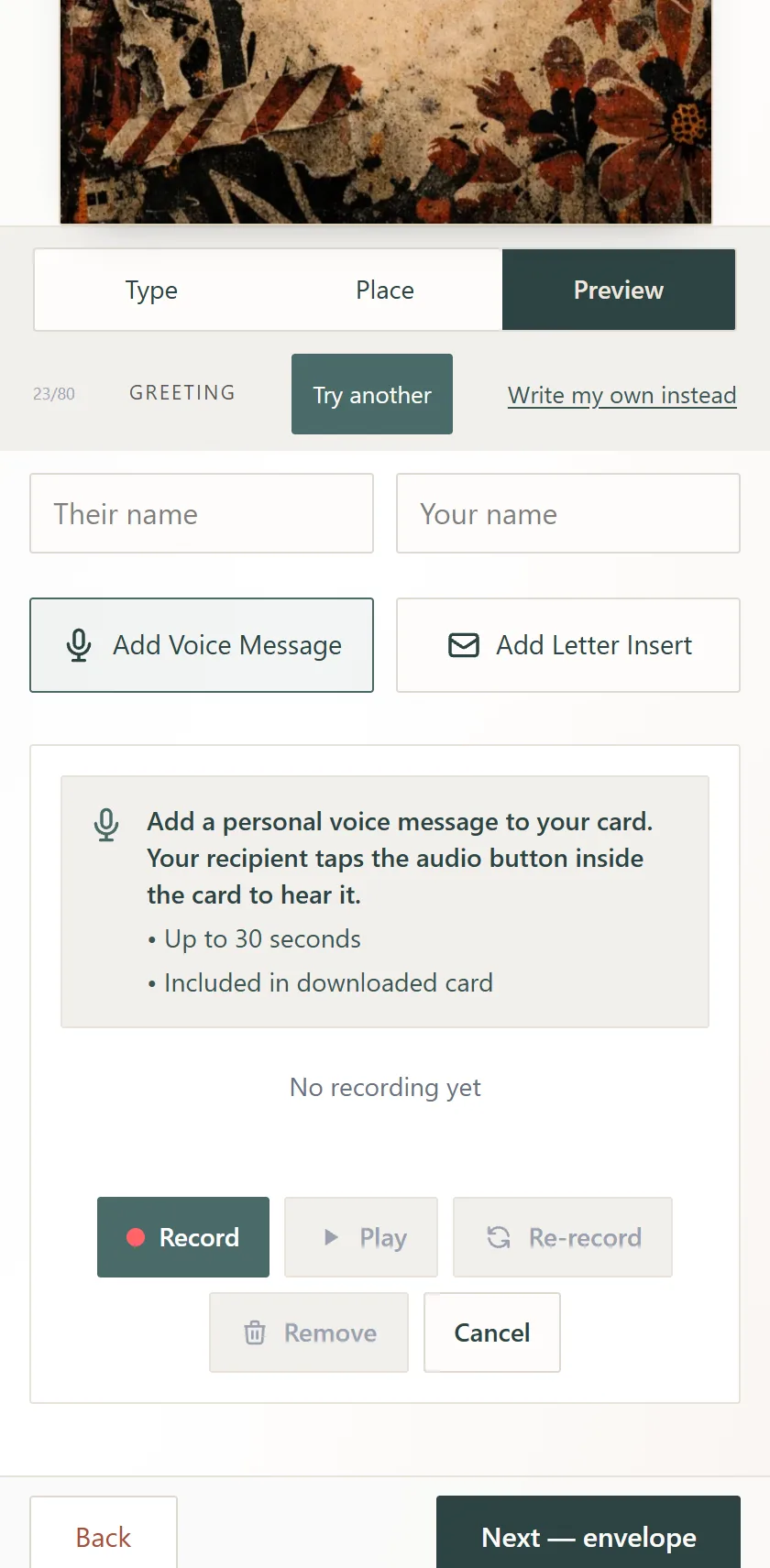
Toca Record. La primera vez, tu navegador pide permiso para el micrófono — permítelo.
Habla. Una cuenta regresiva corre desde 30 segundos.
Toca Stop al terminar, y luego Play para escucharla.
¿No te convence? Re-record. ¿Te gusta? Done la adjunta — el panel dice Voice Message Ready.
Cancel sale sin grabar; puedes agregar una después, en cualquier momento antes de crear la tarjeta.
Lo Que Escucha Tu Destinatario
Al abrir la tarjeta hay un botón de audio dentro. Lo toca y te escucha. La grabación también va en la tarjeta descargada, así que se reproduce sin internet — y para los abuelos suele ser la parte que repiten.
Consejos para una Buena Grabación
Busca un lugar tranquilo
El ruido de fondo es lo que hace difícil escuchar un mensaje.
Di lo específico
Su nombre, un recuerdo, una frase que dirías en persona. Veinte segundos sobran.
Si tu navegador no puede grabar
La grabadora te lo dice. Prueba otro navegador en el mismo dispositivo, o tu teléfono.
Tamaño del archivo
Las grabaciones tienen un tope de 512 KB. Un mensaje de 30 segundos cabe.
Preguntas Frecuentes
¿Cuánto puede durar un mensaje de voz?
¿Y si mi grabación suena mal?
¿Mi destinatario necesita una app para escucharlo?
¿El mensaje de voz va en la tarjeta descargada?
¿Es gratis?
Ayuda Relacionada
Prueba los Mensajes de Voz
Agrega un mensaje de voz personal a tu próxima tarjeta — gratis, sin cuenta.
Crea Tu Tarjeta