Cómo Agregar un Mensaje de Video a Tu eCard
Graba o sube hasta 30 segundos. Cae de la tarjeta junto con tus fotos — primero, o como final — y te ven a ti, no solo tus palabras. Una función de Card Pack.
Dónde Encontrarlo
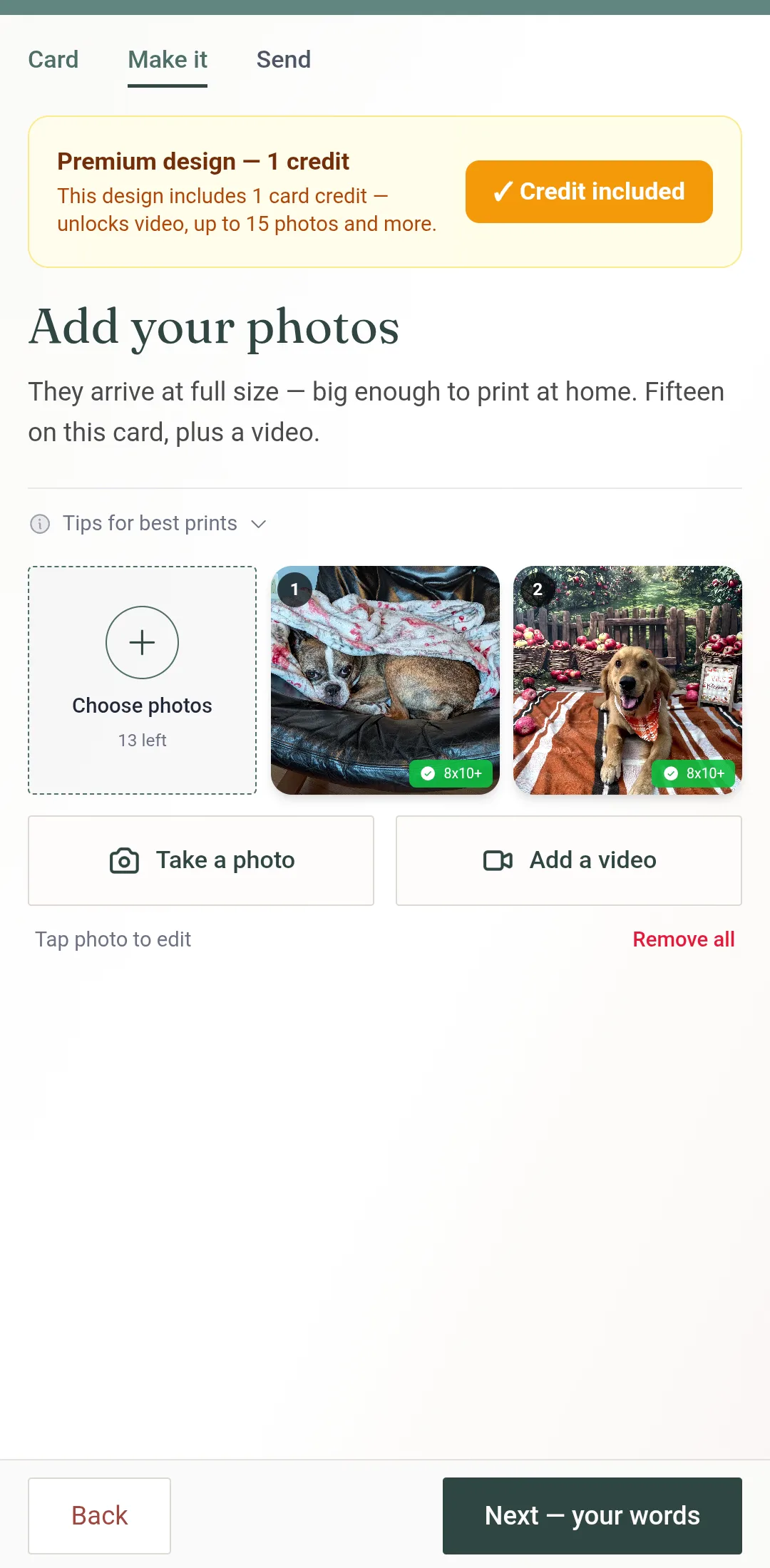
En el paso Make it, la primera pantalla es la de tus fotos. Bajo la cuadrícula de fotos, toca Añadir un vídeo. Está junto a Hacer una foto.
Es una función de Card Pack. El aviso de arriba de la pantalla dice lo que desbloquea el crédito — video, hasta quince fotos. En una tarjeta gratis el botón lleva un candado y abre la oferta de Card Pack.
Agrega el video antes o después de tus fotos, como prefieras. Un video por tarjeta.
Grabar o Subir
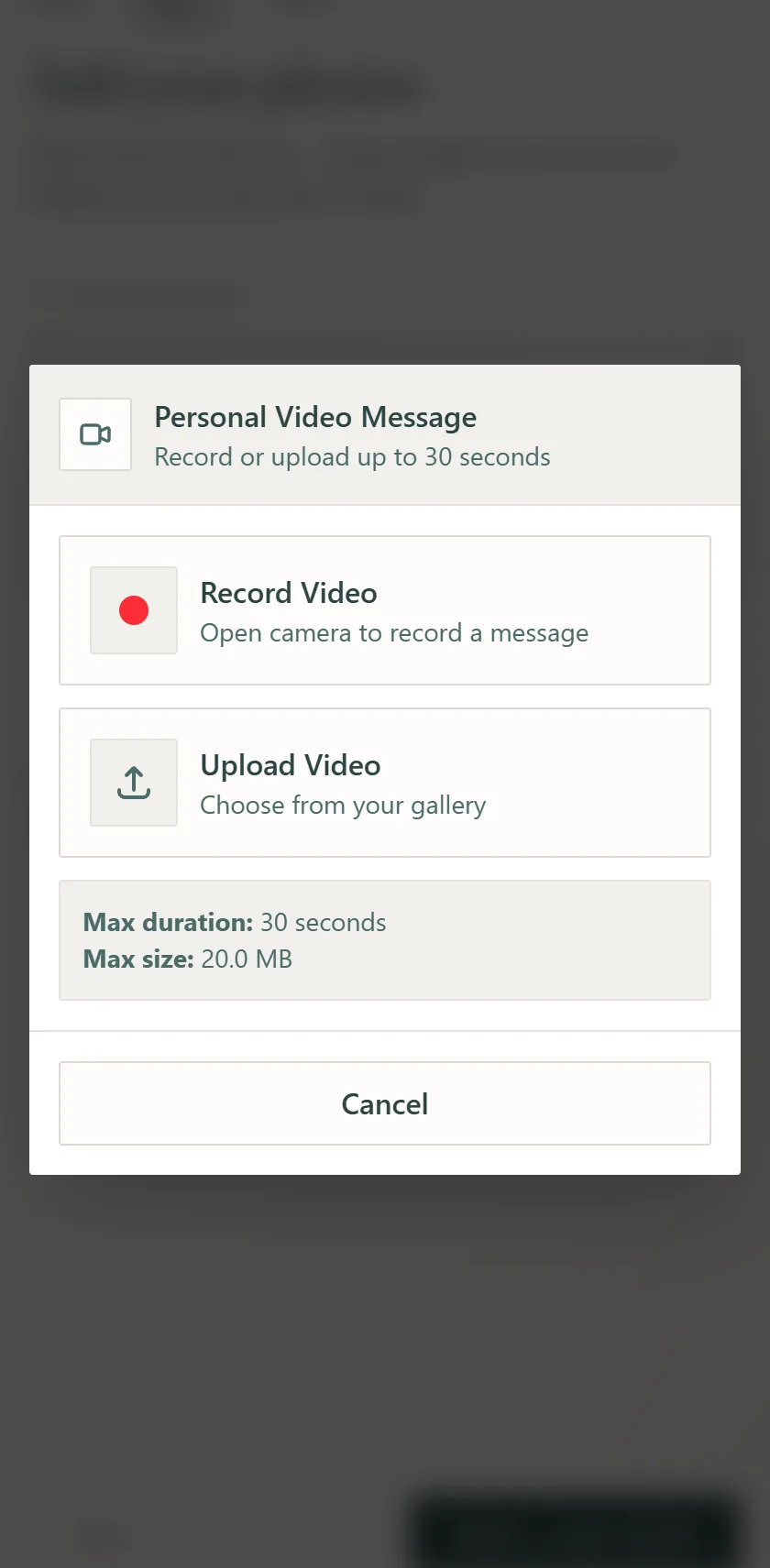
Se abre un panel llamado Mensaje de Video Personal con dos opciones.
Grabar Video — en un teléfono abre tu cámara; en una computadora usa la webcam, con una cuenta regresiva desde 30 segundos. La grabación se detiene sola a los 30; Detener Grabación la termina antes, Cancelar sale.
Subir Video — elige de tu galería, o un archivo de tu computadora: MP4, WebM o MOV.
Límites: 30 segundos y 60 MB. Un archivo más largo o más pesado se rechaza con un mensaje, no se recorta, así que acórtalo antes. La primera vez que grabes, tu navegador pide permiso para la cámara y el micrófono — permítelo.
Elige Cuándo Se Reproduce
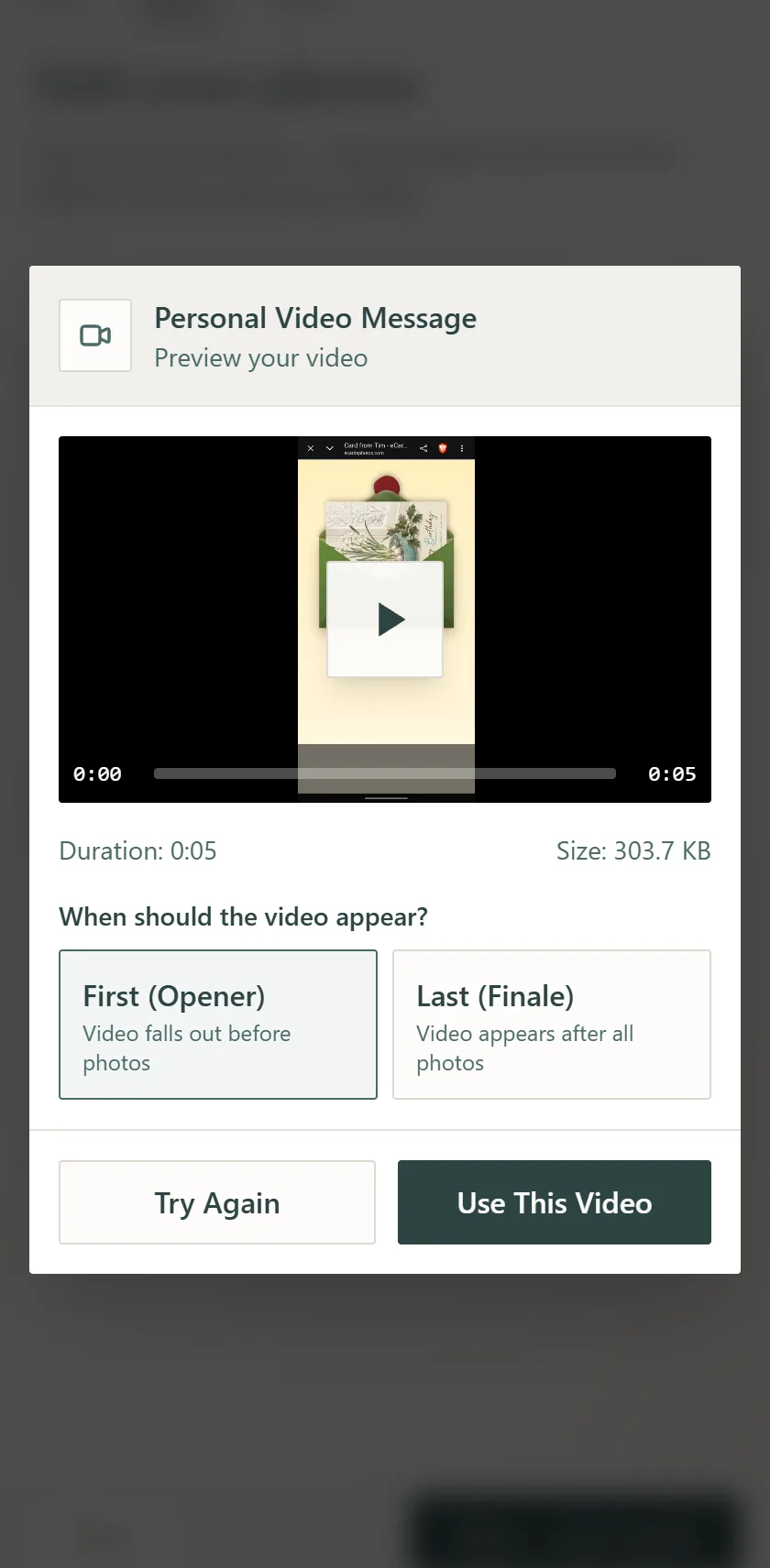
Toca el cuadro de reproducción para verlo. La duración y el tamaño están bajo la vista previa.
¿Cuándo debe aparecer el video? Primero (Apertura) — el video cae antes que las fotos. Último (Final) — aparece después de todas las fotos.
Usar Este Video lo adjunta. Intentar de Nuevo vuelve a Grabar o Subir.
De Vuelta en la Pantalla de Fotos
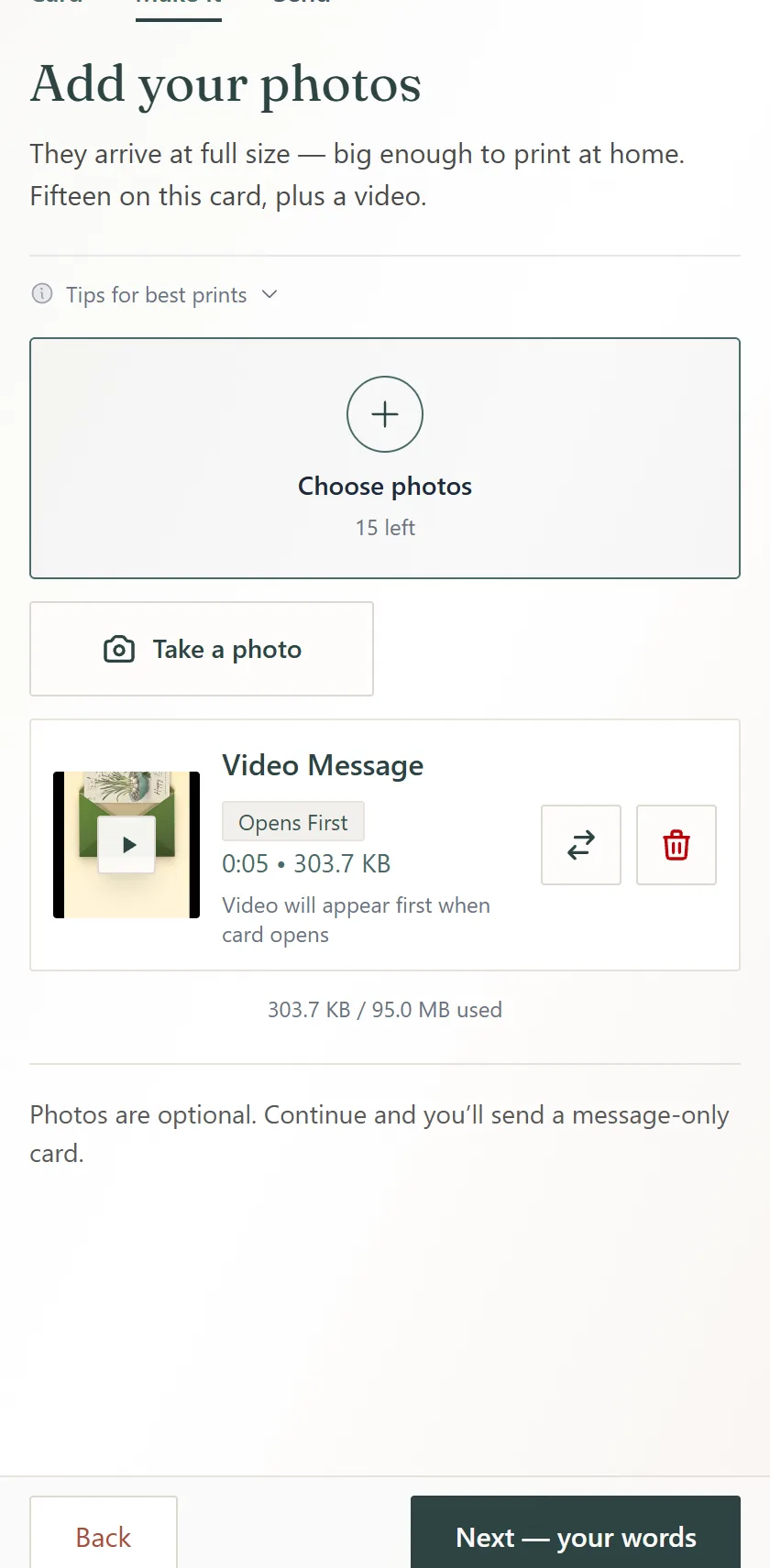
Aparece una tarjeta Mensaje de Video bajo los botones de fotos: la miniatura, la duración y el tamaño, y una etiqueta que dice Se Abre Primero o Final.
Las flechas lo cambian entre primero y último. La papelera lo quita — y Añadir un vídeo vuelve si quieres otro.
La línea de almacenamiento de abajo cuenta el video junto con tus fotos.
Lo Que Ve Tu Destinatario
El video es una de las cosas que caen de la tarjeta — la primera o la última, según elegiste — con tu miniatura al frente. Lo toca y se reproduce, con sonido; otro toque lo pausa. También va en la tarjeta descargada: Keep Card incluye el video en el archivo junto con las fotos, así que se reproduce sin internet.
Las Tarjetas Signature Son Otra Cosa
Una Tarjeta Signature es un diseño cuya portada es un video en bucle en lugar de una imagen fija. En el paso Card esos diseños llevan la etiqueta Signature · needs a credit. No tienen que ver con el video que grabas: puedes usar un diseño Signature, agregar tu propio mensaje de video, o ambos en una tarjeta — un crédito cubre la tarjeta en cualquier caso.
Consejos para un Buen Video
Mira hacia la luz
Una ventana frente a ti, no detrás. Vertical u horizontal, los dos se ven bien.
Di lo específico
Su nombre, un recuerdo, una frase que dirías en persona. Quince segundos sobran.
Si la cámara no arranca
El panel te lo dice. Revisa el permiso de cámara del navegador, o graba con la app de cámara de tu teléfono y súbelo.
¿Muy largo o muy pesado?
Recórtalo en la galería de tu teléfono a menos de 30 segundos. Un clip de 30 segundos en 1080p pesa unos 32 MB, así que casi siempre entra; los de 4K no — graba en 1080p o recórtalo.
Preguntas Frecuentes
¿Cuánto puede durar un mensaje de video y cuánto puede pesar?
¿Qué formatos de video puedo subir?
¿Puedo elegir cuándo se reproduce el video?
¿Es gratis?
¿Puedo agregar más de un video?
¿El video va en la tarjeta descargada?
¿Qué son las Tarjetas Signature?
Ayuda Relacionada
Prueba un Mensaje de Video
Un crédito desbloquea un mensaje de video, quince fotos y más en la tarjeta. Consigue un Card Pack y graba el tuyo.
Crea Tu Tarjeta